












Win8输入法个性设置与技巧
删除”,点击“选项”可以进入对应的输入法详细设置界面,点击“删除”则可卸载对应的输入法。
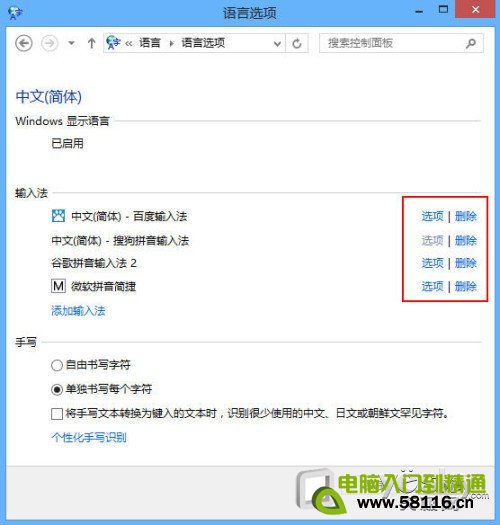
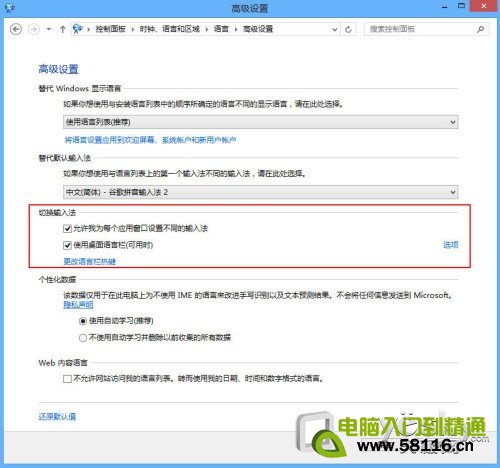
进入语言“高级设置”界面,在“切换输入法”下,我们可以勾选“允许为每个应用设置不同的输入法”以及“使用桌面语言栏(可用时)”。这样可能会更加符合之前习惯的输入方式。
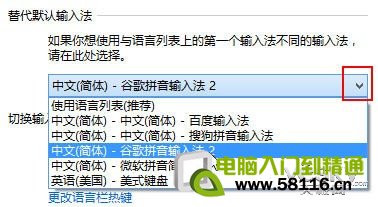
在“替代默认输入法”分类下,点击右边的下拉菜单箭头,即可将自己习惯的输入法设置为Win8系统的默认输入法。
最后我们来看一下Win8输入法指示器的设置。
设置Win8输入法指示器的显示/隐藏
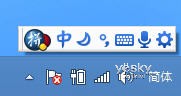
输入法指示器是Win的传统桌面任务栏右下角的一个有关输入法的指示图标,比如微软拼音简捷输入法的“M”图标,谷歌输入法的“简体”图标等,点击它可以随时切换和设置输入法。在Win8系统中我们可以对输入法指示器做灵活的显示和隐藏的设置。
点击Win8传统桌面任务栏右端的向上三角形图标按钮,选择“自定义”,打开Win8系统的“通知区域图标”设置窗口。
或者也可以右键点击任务栏,点击“属性”,在任务栏设置菜单中的“通知区域”中选择“自定义”。
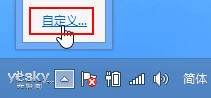
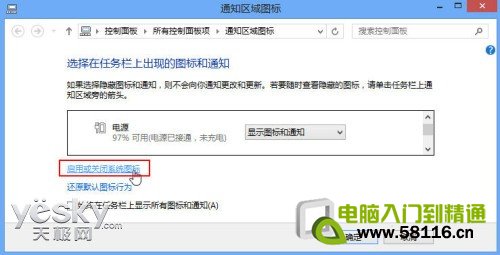
在Win8系统的“通知区域图标”设置窗口中选择“启用或关闭系统图标”。
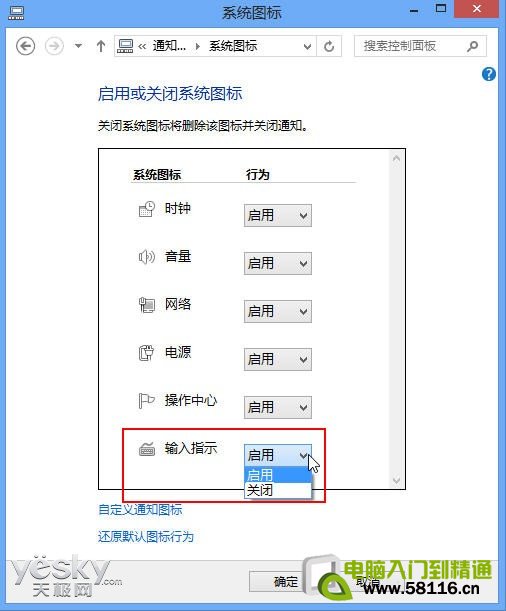
在系统图标设置窗口中,找到“输入指示”,在这里选择“启用”或者“关闭”。
以上我们介绍了在Windows 8系统中按照自己的习惯设置输入法的方法和技巧。
关键词:Windows8输入法设置