分享Windows7共享文件夹后怎么取消共享文件夹上的小锁图标
2018-03-30共享后的文件夹图标左下角显示锁,取消共享后依然存在,如图: Window 7系统中小锁其实是开启简单共享后,文件本身访问权限受限的标识。添加所有用户权限后可以消失。 操作步骤共享后的文件夹图标左下角显示锁,取消共享后依然存在,如图:

Window 7系统中小锁其实是开启简单共享后,文件本身访问权限受限的标识。添加所有用户权限后可以消失。
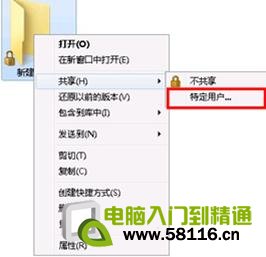
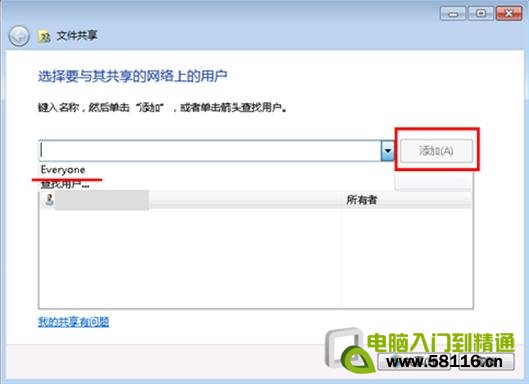
操作步骤:一、所需调整文件夹图标上单击鼠标右键,移动至“共享”,点击“特定用户共享”,出现文件共享设置窗口,在下拉菜单中选择“Everyone”---选择“添加”;
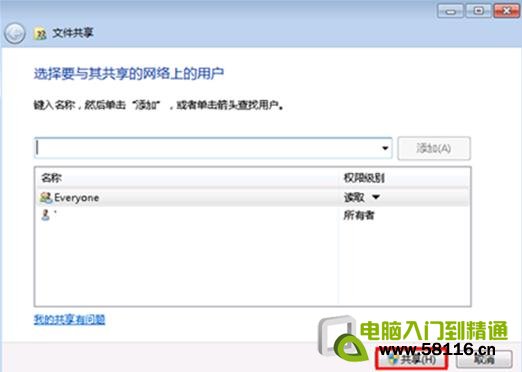
二、点击“共享”后点击“完成”;
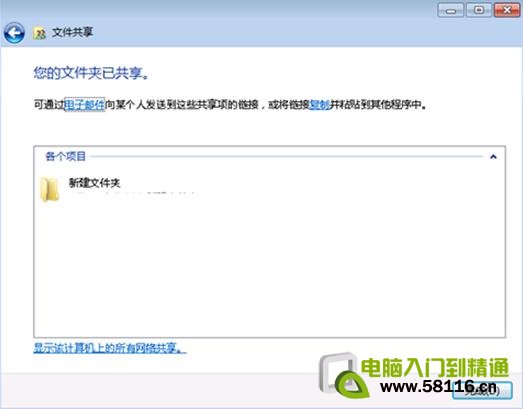
三、完成后文件下小锁消失。

注意:上图示中状态是“已共享”,如不设置共享可按照以下步骤进行操作。
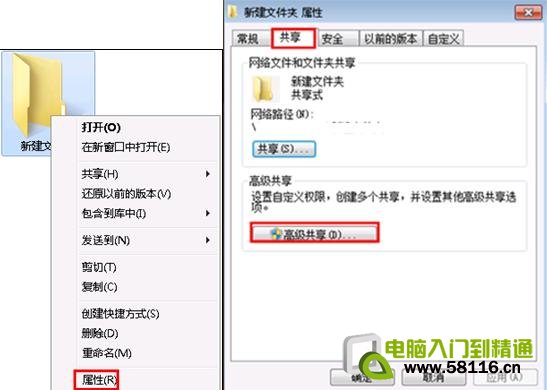
在所调整文件夹上右键单击选择“属性”,文件夹属性页面选择“共享”选择“高级共享”;
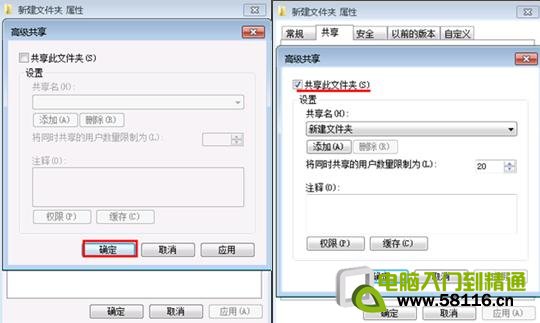
在高级共享设置页面将“共享文件夹”上的“√”取消,并点击“确定”即可。
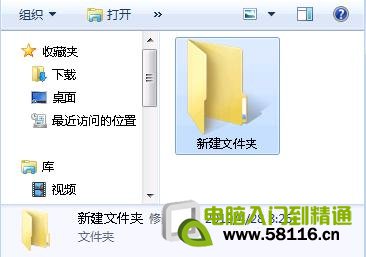
完成后状态如下,状态栏中已经不在显示“共享”字样。
 回顶部
回顶部北海市360电脑服务中心 地址:北海市上海路海宁新区
北海网站建设:三度网站建设专家
北海网站建设:三度网站建设专家