设置Win7默认文件打开方式
2018-03-31很多用户都遇到过程序错乱的情况,比如原本想用Win7下的图片预览查看一张图片,如果Win7中安装了两款可以打开图片的软件,系统就有可能把这两款软件搞混,双击图片文件后却在做很多用户都遇到过程序“错乱”的情况,比如原本想用Win7下的图片预览查看一张图片,如果Win7中安装了两款可以打开图片的软件,系统就有可能把这两款软件搞混,双击图片文件后却在做图软件里打开了它。这主要是由于系统不知道我们在什么情况下需要使用什么软件造成的,解决的办法很简单,既然Win7不知道,那我们就告诉它!
以视频文件为例,首先,打开一个存放图片或照片的文件夹。右键点击任意一张图片文件,选择“打开方式-选择默认程序”。
打开“选择默认程序”设置项
在“打开方式”的“推荐的程序”中选择你希望使用的程序。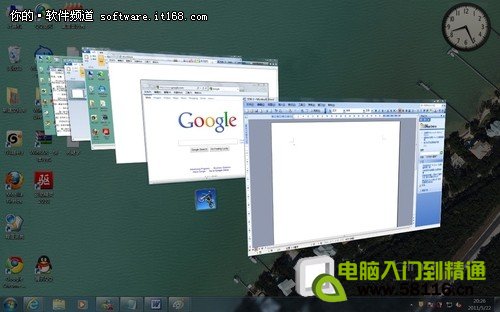
选择推荐的程序
如果该程序在“推荐的程序”列表中没有列出,可以点击下方“其它程序”右侧的黑色小箭头继续查找,如果还是找不到,则点击下窗口右下角的“浏览”按钮,通过目录查找。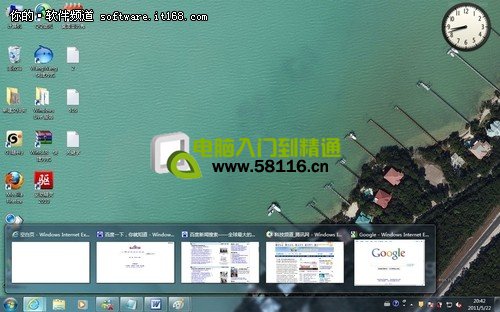
选择更多程序
你找到想要关联的程序后,勾选“始终使用选择的程序打开这种文件”,最后点击“确定”保存并退出。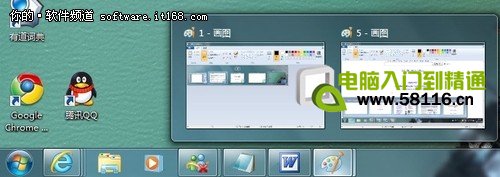
勾选“始终使用选择的程序打开这种文件”
经过这样的设置,以后这一类型的文件就会默认使用你所选择的程序打开了。如果电脑中没有安装可以打开某类文件的程序,也可以点击“在Web上寻找适当的程序”链接,Win7会帮你在网络中查找可以打开该类型文件的程序,并给出程序下载链接。
 回顶部
回顶部北海市360电脑服务中心 地址:北海市上海路海宁新区
北海网站建设:三度网站建设专家
北海网站建设:三度网站建设专家