Win7系统中字体安装办法
2018-04-07在Windows7中安装字体有两种方法,一种方法是直接将要安装的字体文件复制到字体文件夹,另一种方法是使用快捷方式安装字体,下面就讲一下Win7中这两种字体安装方法。 方法1、复制在Windows7中安装字体有两种方法,一种方法是直接将要安装的字体文件复制到字体文件夹,另一种方法是使用快捷方式安装字体,下面就讲一下Win7中这两种字体安装方法。
方法1、复制的方式安装字体
在Win7中以复制的方式安装字体和WindowsXP中没有什么区别,就是直接将字体文件拷贝到字体文件夹中。一般默认的字体文件夹在C:\Windows\Fonts中。
在地址栏中输入C:\Windows\Fonts,或者控制面板\外观和个性化\字体,就可以进入Win7字体管理界面,进行字体安装了。
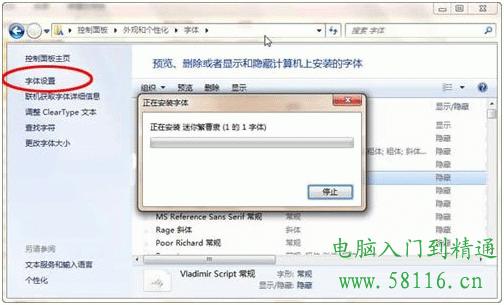
方法2、用快捷方式安装字体的方法
Win7中用快捷方式安装字体的唯一好处就是节省空间,因为使用“复制的方式安装字体”会讲字体全部拷贝到C:\Windows\Fonts文件夹当中,会使得系统盘变得特别大,使用快捷方式安装字体就可以节省空间了。
首先,通过Win7“控制面板\外观和个性化\字体”点击“字体设置”进入字体设置界面,勾选“允许使用快捷方式安装字体(高级)(A)”。
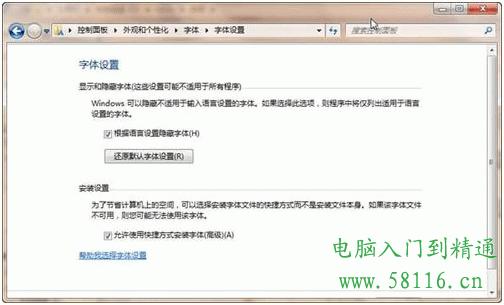
然后,找到你的字库文件夹,选择(可以选择某个字体或者多个字体)后,单击鼠标右键,选择“作为快捷方式安装(S)”,就可以进行Win系统的快捷方式法安装字体了!
 回顶部
回顶部北海市360电脑服务中心 地址:北海市上海路海宁新区
北海网站建设:三度网站建设专家
北海网站建设:三度网站建设专家