CPU的安装图文指南
2018-04-22CPU的安装过程 大家在将主板装进机箱前最好先将CPU和内存安装好,以免将主板安装好后机箱内狭窄的空间影响CPU等的顺利安装。(见图1) 图1 第一步,稍向外/向上用力拉开CPU插座上CPU的安装过程
大家在将主板装进机箱前最好先将CPU和内存安装好,以免将主板安装好后机箱内狭窄的空间影响CPU等的顺利安装。(见图1)
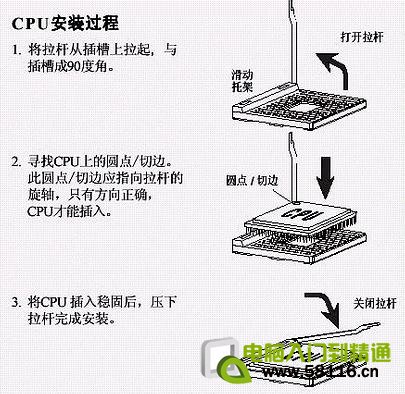
图1
第一步,稍向外/向上用力拉开CPU插座上的锁杆与插座呈90度角,以便让CPU能够插入处理器插座。
第二步,然后将CPU上针脚有缺针的部位对准插座上的缺口。
第三步,CPU只能够在方向正确时才能够被插入插座中,然后按下锁杆。(见图2-安装好后的CPU)
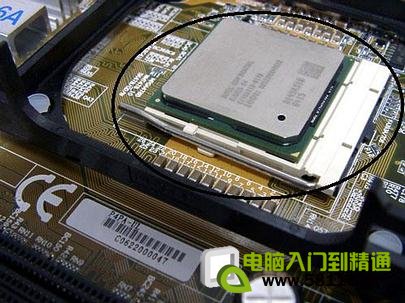
图2
第四步,在CPU的核心上均匀涂上足够的散热膏(硅脂)。但要注意不要涂得太多,只要均匀的涂上薄薄一层即可。
提示:一定要在CPU上涂散热膏或加块散热垫。这有助于将废热由处理器传导至散热装置上。没有在处理器上使用导热介质会导致当机甚至烧毁CPU!此外,无论散热装置的接触面有任何细微的偏差,甚或只是一小点的灰尘,都会导致无法有效的将废热从处理器传导出来。散热膏同时在CPU的接触面上(就是印模)也充满了极微小的散热孔道。一些散热装置的制造商会在其产品中附有散热膏,如果你的没有,在大多数计算机或电子零件商店都会有卖,价格大约5元。
CPU的安装一般很简单,但CPU风扇的安装较复杂,其步履如后:
第一步,首先在主板上找到CPU和它的支撑机构的位置,然后安装好CPU。
第二步,接着将散热片妥善定位在支撑机构上。
第三步,再将散热风扇安装在散热片的顶部——向下压风扇直到它的四个卡子鍥入支撑机构对应的孔中;
第四步,再将两个压杆压下以固定风扇,需要注意的是每个压杆都只能沿一个方向压下。(见图3)
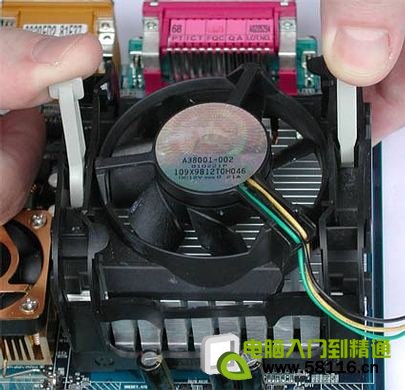
图3
最后一步,最后将CPU风扇的电源线接到主板上3针的CPU风扇电源接头上即可。(见图4)
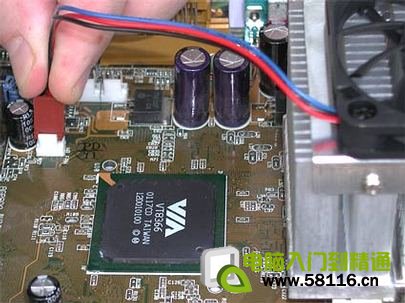
 回顶部
回顶部北海市360电脑服务中心 地址:北海市上海路海宁新区
北海网站建设:三度网站建设专家
北海网站建设:三度网站建设专家