跟我学怎样给浏览器设置密码
2018-04-28互联网是我们目前使用率很高的东西,无论是查资料还是看新闻,我们都需要用浏览器来查阅。但有些个人喜欢或者隐私的网页我们并不希望其他人浏览,这时,我们给浏览器设置一个互联网是我们目前使用率很高的东西,无论是查资料还是看新闻,我们都需要用浏览器来查阅。但有些个人喜欢或者隐私的网页我们并不希望其他人浏览,这时,我们给浏览器设置一个口令就可以不让别人查看这个网页了,那么我们如何设置呢?接下来就一起看看。
第一步:打开桌面的“Internet Explorer浏览器”然后选择菜单栏上的“工具”,“Internet选项”。

第一步
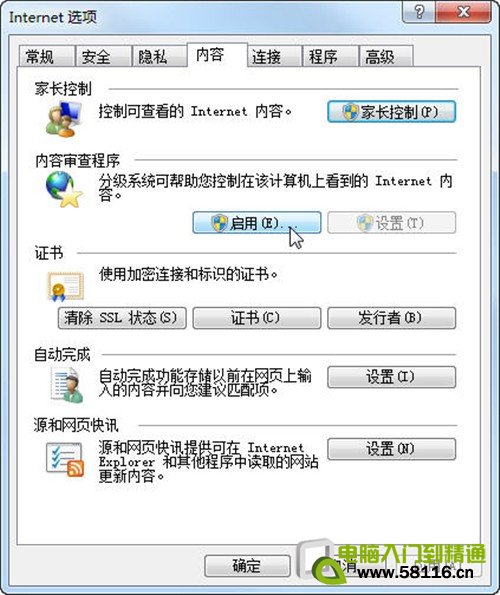
第二步:在弹出的“Internet选项”窗口中,我们选择“内容”选项卡,之后选择内容选项卡中的“分级审查”的选项,选择“启用”按钮。
第二步
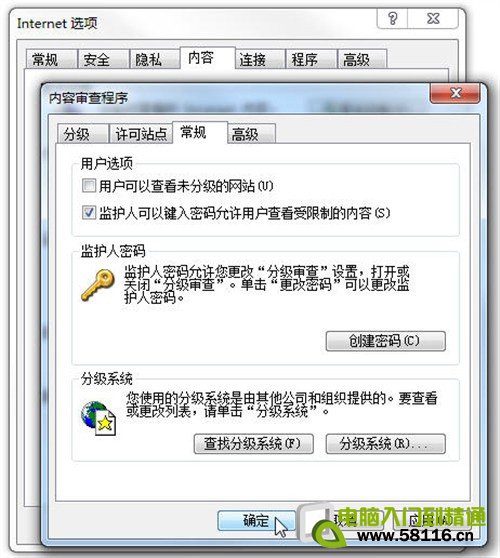
第三步:我们用鼠标单击“启用”按钮之后会弹出“内容申查程序”对话框,选择“常规”选项卡。之后我们选择“常规”选项卡中的“用户”选项,勾选“监督人可以键入密码允许用户查看受限的内容”。
第三步
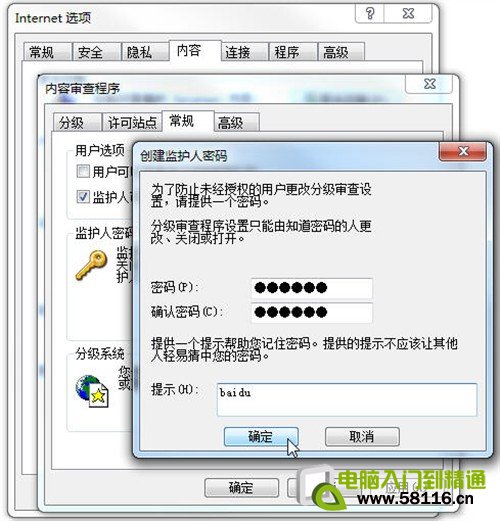
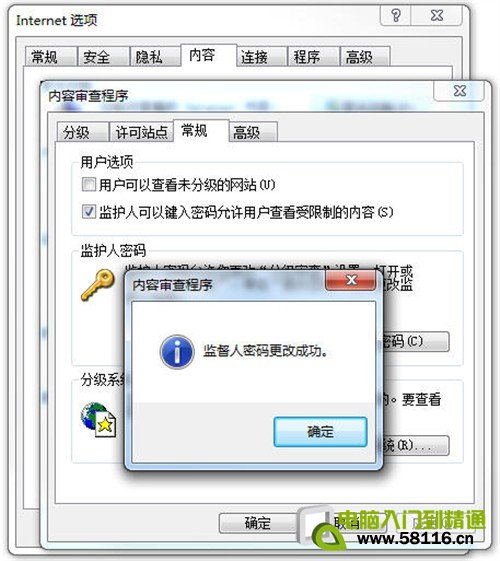
第四步:接下来还是选择“常规”选项卡中的“监督人密码”选项,单击“创建密码”,在弹出的创建监督人密码对话框中输入密码,输入密码提示。输入密码和密码提示之后单击确定按钮,弹出内容审核程序“已成功创建监督人密码”的窗口,单击确定即可。
第四步
第五步:单击“确定”按钮之后,回到“内容审查程序”对话框,再单击“确定”回到“Internet选项”中再单击确定按钮就完成了浏览器上网口令的设置。
第五步
第六步:设置成功后,我们来尝试一下密码是否设置成功,双击打开桌面的Internet Explorer浏览器,输入百度经验的网址,弹出“内容审查程序”密码验证窗口,输入刚设置的密码即可以浏览网页了。
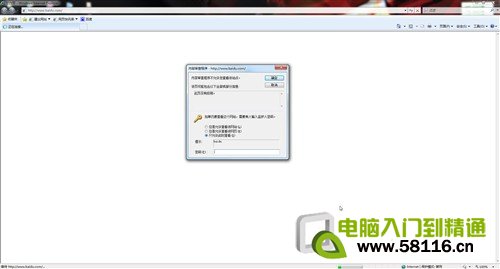
第六步
通过上述六个步骤我们就可以对浏览器增加密码保护了,这样可以有效的保护我们的资料不被别人看到,但同样的问题是我们在上网时都要输入密码才可以上网。
 回顶部
回顶部北海市360电脑服务中心 地址:北海市上海路海宁新区
北海网站建设:三度网站建设专家
北海网站建设:三度网站建设专家