鼠标不能拖动文件的处理办法
2018-06-20桌面上的所有图标都无法进行自由拖动,移动到其它地方立即弹回原位;文件夹内也无法拖动文件,鼠标右键一放也会立刻回到原位;实际上这种鼠标不能拖动的问题,并不是病毒木马桌面上的所有图标都无法进行自由拖动,移动到其它地方立即弹回原位;文件夹内也无法拖动文件,鼠标右键一放也会立刻回到原位;实际上这种“鼠标不能拖动”的问题,并不是病毒木马或恶意插件所致,大多数情况下只是用户某个设置有误;
如果遇到鼠标不能拖动文件的时候,直接按两次键盘左上角的ESC键,如果还是鼠标不能拖动,再考虑使用下面的步骤检查。鼠标不能拖动、的解决办法:
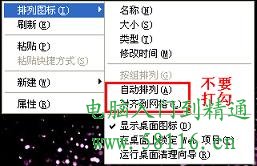
第一步:首先确定没有启用“自动排列”和“对齐到网络”功能;鼠标右键点击桌面空白处——>鼠标指向“排列图标”——>在右边窗口中查看“自动排列”和“对齐到网络”这两项前面是否打上了钩——>如果是,将这两项前面的勾去掉即可;
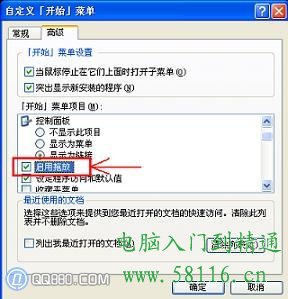
第二步:鼠标右键点击任务栏空白处——>选择“属性”—— >弹出“任务栏和开始菜单属性”中切换到“开始菜单”选项卡中——>点击下方的“自定义”按钮——>弹出的“自定义开始菜单”窗口切换 到“高级”选项卡中——>往下拉动滑动条,找到并将“启用拖放”前面打上勾——>点击“确定”退出;
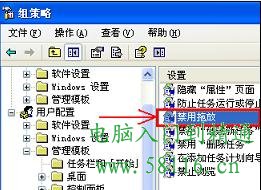
第三步:点击“开始”菜单——>选择“运行”——>在运行窗口中输入“gpedit.msc”(不含引号),点击确定打开“组策略”—— >展开用户配置项目下方的“管理模板”——>在展开 “Windows组件”——>单击“任务计划程序”——>然后在右边窗口中找到“禁用拖放”——>双击打开该项目,将其设置为“未配 置”或“已禁用”——>点击“确定”退出;
 回顶部
回顶部北海市360电脑服务中心 地址:北海市上海路海宁新区
北海网站建设:三度网站建设专家
北海网站建设:三度网站建设专家