TP-LINK[TL-WR八四二N V7] 无线桥接(WDS)设置
2018-06-26在面积较大的家庭或办公环境(如别墅、写字间等),路由器无线覆盖范围有限,部分区域信号较弱或存在信号盲点。无线桥接( WDS )功能可以将无线网络通过无线进行扩展,只需简在面积较大的家庭或办公环境(如别墅、写字间等),路由器无线覆盖范围有限,部分区域信号较弱或存在信号盲点。无线桥接(WDS)功能可以将无线网络通过无线进行扩展,只需简单设置即可实现无线扩展、漫游的需求。
本文指导TL-WR842N无线桥接(WDS)功能的应用和设置方法。
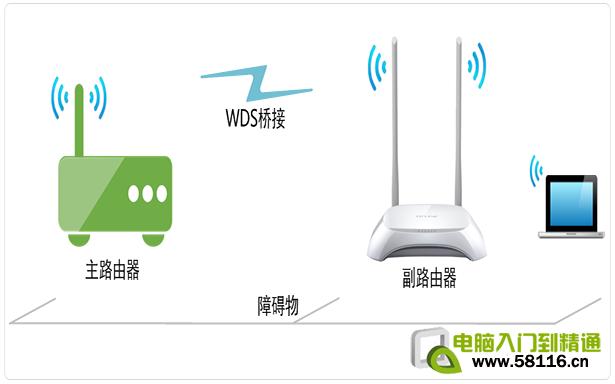
主、副路由器通过无线桥接,有线、无线终端可以连接主、副路由器上网,移动过程中可以自动切换,实现漫游。拓扑如下:

第一步 确认要桥接的无线信号
确认需要桥接的信号参数,即主路由器的无线信号名称、无线密码,以下仅做本文举例:

注意:无线桥接(WDS)的所有操作均在副路由器完成,无需设置主路由器。
第二步 进入桥接应用界面
1、进入管理界面
电脑连接到副路由器的LAN口或无线信号,并使用tplogin.cn登录管理界面。
2、启用桥接应用
点击应用管理,如下:

找到无线桥接,点击进入:

第三步 按照桥接设置向导进行操作
1、开始设置向导
进入无线桥接设置向导后,点击 开始设置,如下:

2、扫描无线信号
路由器自动扫描周边无线信号

3、选择主路由器信号
选择扫描到的主路由器信号,并输入主路由器的无线密码,点击 下一步:
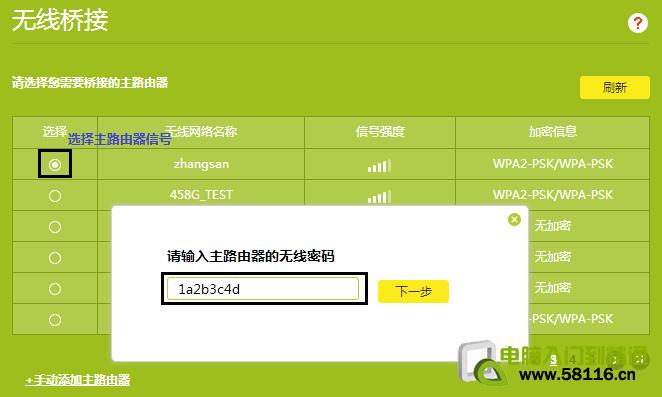
注意:如果扫描不到主路由器的信号,确认主路由器开启无线功能,且尝试减小主、副路由器之间的距离。

4、确认管理IP地址
主路由器会给副路由器分配一个IP地址,用于后续管理路由器,建议记下该IP地址,点击 下一步。

5、设置副路由器的无线密码
直接点击 下一步,如下:
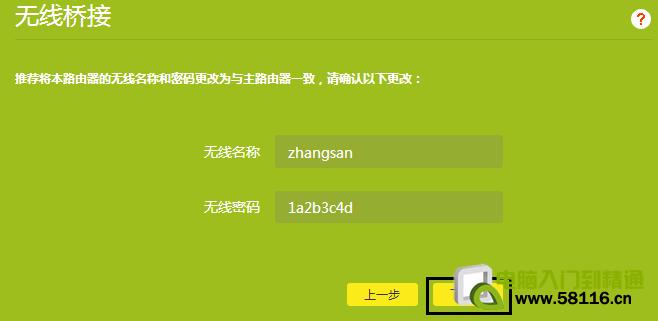
注意:此处可以设置副路由器的无线参数,但是如果要实现无线漫游,则必须保持不变。

第四步 确认桥接成功,开始上网
再次进入 应用管理>> 无线桥接 中,可以看到桥接状态为 桥接成功。如下:
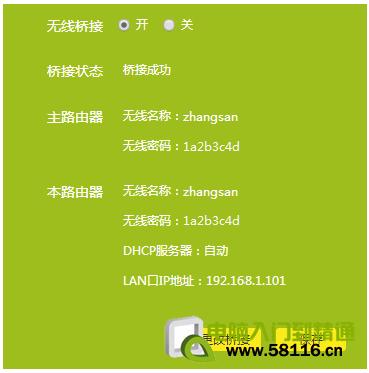
至此无线桥接(WDS)设置完成,无线终端连接zhangsan,有线电脑连接主、副路由器的LAN口即可上网。终端移动过程中,可以实现主、副路由器间的自动漫游。
 回顶部
回顶部北海市360电脑服务中心 地址:北海市上海路海宁新区
北海网站建设:三度网站建设专家
北海网站建设:三度网站建设专家