用Windows7笔记本打造WiFi热点指南
2018-06-28随着 无线互联网 技术的高速发展, WIFI 已逐步成为人们使用较为广泛的无线宽带。在一些情况下,大家可能会需要建立自己的WiFi热点来共享网络连接。现在让我们来看看如何使用 Co随着无线互联网技术的高速发展,WIFI已逐步成为人们使用较为广泛的无线宽带。在一些情况下,大家可能会需要建立自己的WiFi热点来共享网络连接。现在让我们来看看如何使用Connectify[]来实现这一点。
也许在有些地方只有一个网线接口(宾馆、会议室 等等)而你却需要和别人或其他设备共享网络连接。Connectify就是能让你的Windows7计算机实现这一功能的免费软件。
注意:Connectify仅支持Windows7家庭版及更高版本,不支持入门版操作系统 only works with Windows7 Home and above,Starter is not supported。
Connectify
安装简单便捷,完成后可以通过任务栏中的图标开启Connectify。
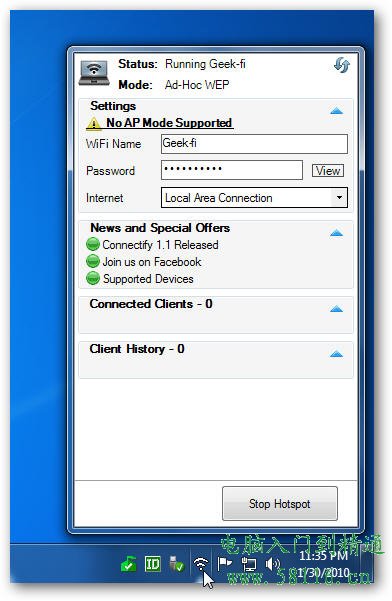
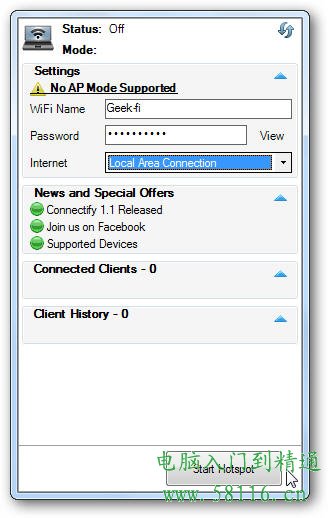
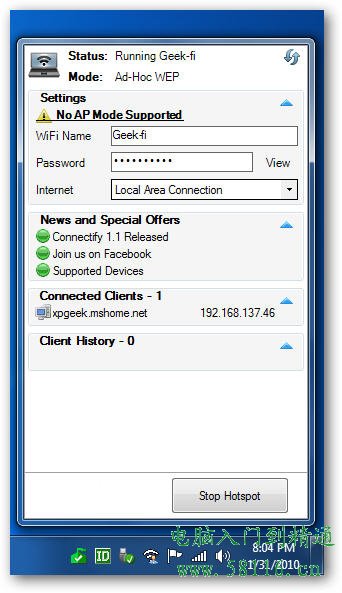
在设置settings中,为自己的WiFi建立名称和登录密码,然后选择网络连接方式。该软件支持局域网模式、VirtualBox Host-Only模式、无线网络连接和仅用作分享而不接入网络的连接。设置完成后,点击建立热点Start Hotspot按钮。
现在就可以看到它正在运行,可以开始用其他设备通过该热点连接网络了。
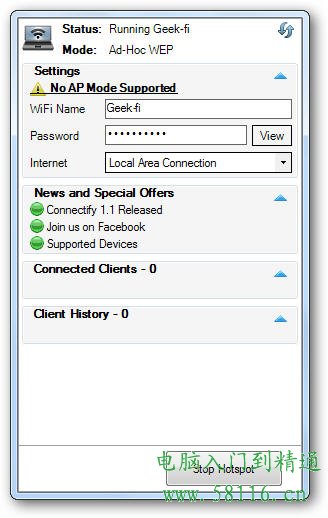
现在Connectify运行在Windows7环境下,我们可以在XP系统的无线网中搜到并连接上去。
连接方式和普通的无线网连接一样,输入两次先前设置的密码,然后点击连接Connect。
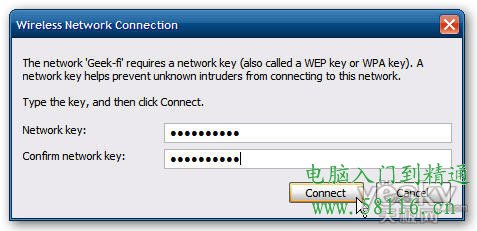
等待网络连接……
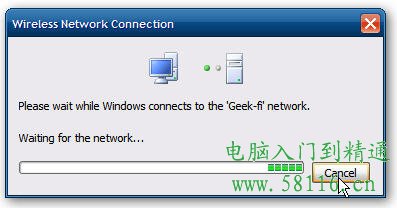
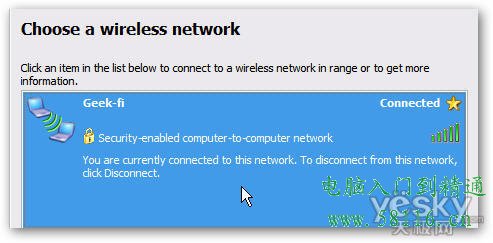
现在就可以看到XP的电脑连接上了Windows7环境下创建的名为Geek-fi的网络。
再回到Windows7中可以看到连接上这个热点的设备。同时它还保存了以前连接过的设备历史。
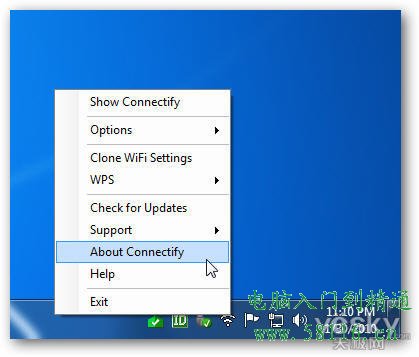
邮件单击托盘中的Connectify图标进入选项。
在我们的测试中,信号强度和连接速度还不错,不过也许会比大家平时使用专门路由器的速度要稍慢。这取决于你用来接收和发送信号的硬件性能。不过总的来说,如果需要随时建立无线热点的话,Connectify完全可以胜任。如果大家在寻找一种简单方法来使Windows7电脑和其他设备共享无线网络,并且还要保证安全的话,就是Connectify了。
 回顶部
回顶部北海市360电脑服务中心 地址:北海市上海路海宁新区
北海网站建设:三度网站建设专家
北海网站建设:三度网站建设专家