Windows 7系统怎么对硬盘进行碎片整理
2018-07-06碎片会使硬盘执行能够降低计算机速度的额外工作。可移动存储设备(如 USB 闪存驱动器)也可能成为碎片。磁盘碎片整理程序可以重新排列碎片数据,以便磁盘和驱动器能够更有效地碎片会使硬盘执行能够降低计算机速度的额外工作。可移动存储设备(如 USB 闪存驱动器)也可能成为碎片。磁盘碎片整理程序可以重新排列碎片数据,以便磁盘和驱动器能够更有效地工作。磁盘碎片整理程序可以按计划自动运行,但也可以手动分析磁盘和驱动器以及对其进行碎片整理。
1,点击“开始”-程序-附件-系统工具-磁盘清理。
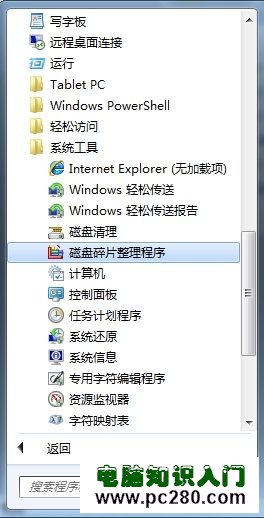
2,在磁盘碎片整理程序中,选择要进行碎片整理的磁盘。
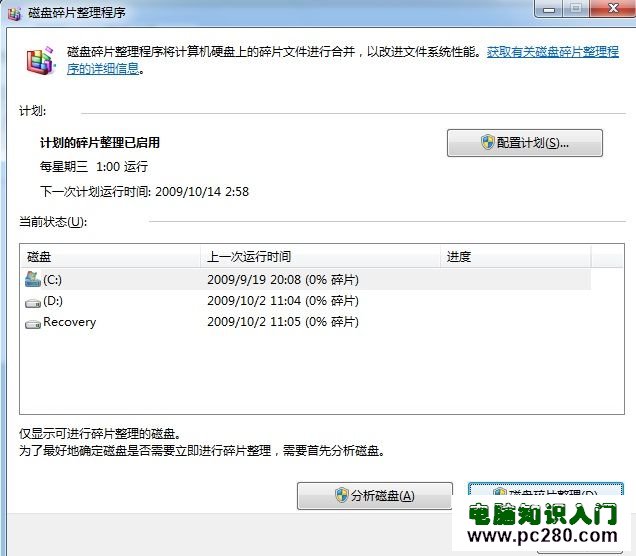
3,若要确定是否需要对磁盘进行碎片整理,请单击“分析磁盘”。 ( 如果系统提示您输入管理员密码或进行确认,请键入该密码或提供确认。)在 Windows 完成分析磁盘后,可以在“上一次运行时间”列中检查磁盘上碎片的百分比。如果数字高于 10%,则应该对磁盘进行碎片整理。
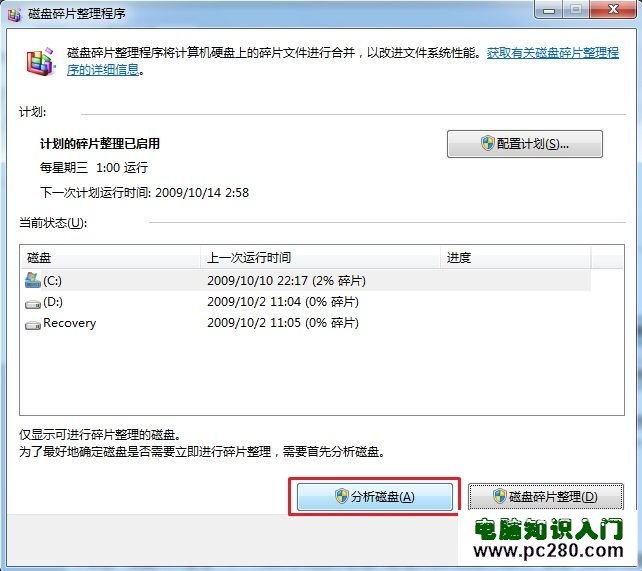
4,单击“磁盘碎片整理”。 (如果系统提示您输入管理员密码或进行确认,请键入该密码或提供确认。)
 回顶部
回顶部北海市360电脑服务中心 地址:北海市上海路海宁新区
北海网站建设:三度网站建设专家
北海网站建设:三度网站建设专家