Windows10输入法如何设置
2018-07-13当win10系统能免费升级后,很多朋友升到win10系统却不知道怎么win10输入法设置,然而win10的设置切换方法和win7的设置切换方法不同,下面为大家介绍一下Win10输入法设置和windows10输入法当win10系统能免费升级后,很多朋友升到win10系统却不知道怎么win10输入法设置,然而win10的设置切换方法和win7的设置切换方法不同,下面为大家介绍一下Win10输入法设置和windows10输入法切换设置方法,不会设置的朋友赶紧看看吧。
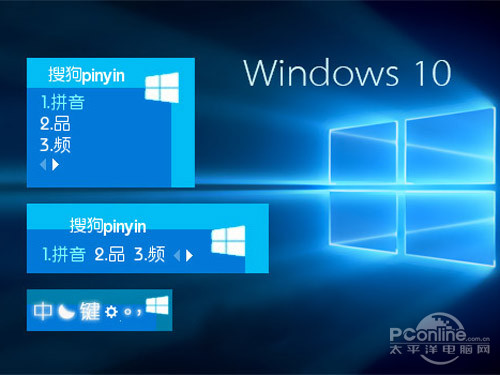
Windows10输入法切换方法:
1、比较常用的使用[WIN+空格键]。
![Win10输入法_比较常用的使用[WIN 空格键]](/51wmzxUpload/20180330122113_2.jpg "Win10输入法_比较常用的使用[WIN 空格键]")
2、出现选择输入法的界面,再按一次就是切换另一个输入法。
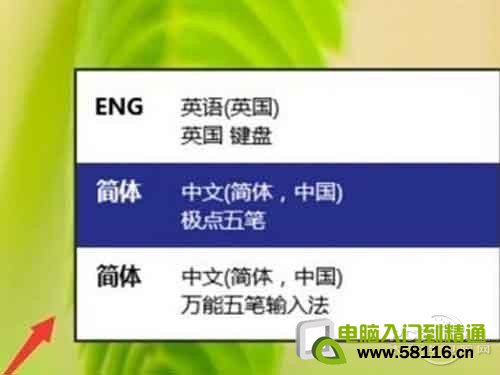
3、中英文快速切换法:按[Shift+Alt],如果需要快速的切换可以使用这种方法。不过国内的输入法都有自带快速切换的按键[Shift]。
![Win10输入法_中英文快速切换法按[Shift]](/51wmzxUpload/20180330122113_4.jpg "Win10输入法_中英文快速切换法按[Shift]")
4、在桌面上的任务栏处的语言处点击一下,然后再选择你想要的输入法。

windows10输入法切换设置方法:
1、在任务栏的语言地方点击一下再点击语言首选项。
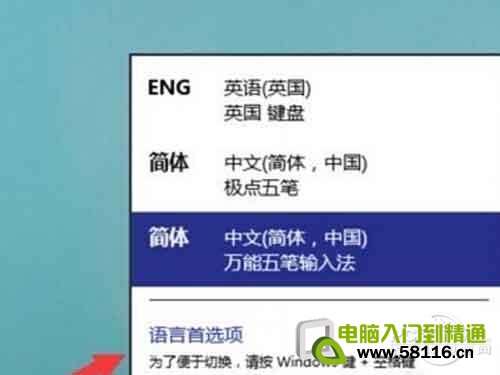
2、进入语言首选项,再点击高级设置。
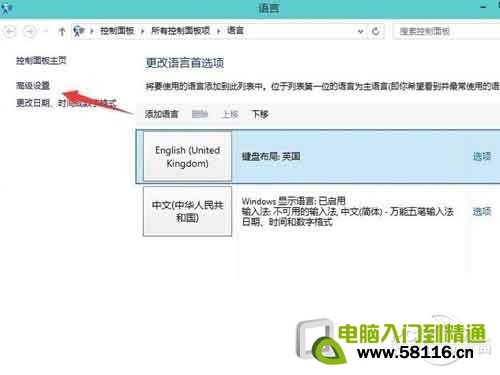
3、高级设置下面点击更改语言栏热键。
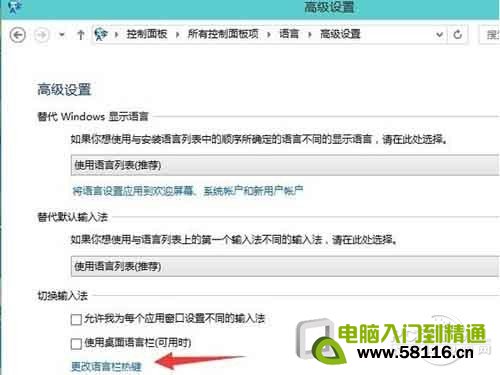
4、输入语言的热键下面选择在输入语言之门,再点更改按键顺序。
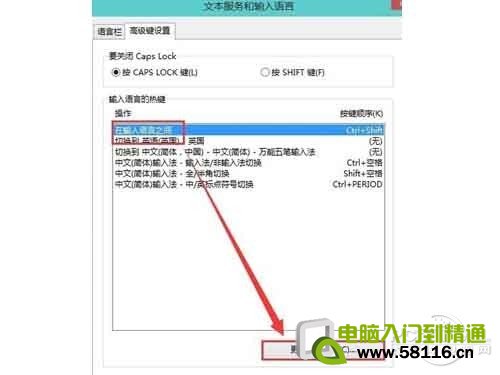
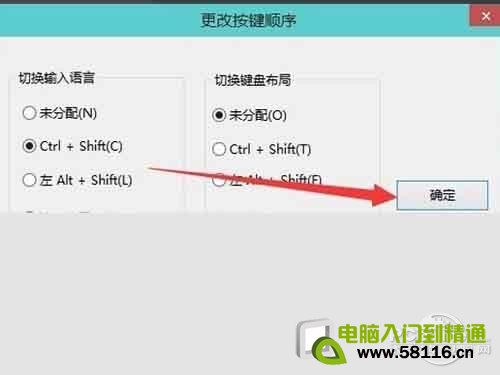
5、在这里就可以看到(Ctrl+Shift)快捷键的设置,选择好点确定以后切换的时候使用Ctrl+Shift就可以换得了。
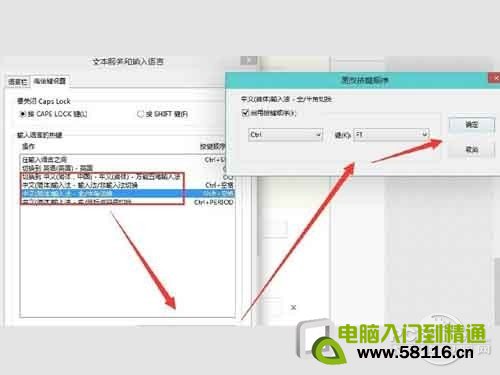
6、还可以为一种输入法专门设置一个快捷键。
 回顶部
回顶部北海市360电脑服务中心 地址:北海市上海路海宁新区
北海网站建设:三度网站建设专家
北海网站建设:三度网站建设专家