Windows10字体含糊的问题
2018-07-13部分用户在升级win10后遇到过win10系统字体模糊的问题,那么win10字体模糊怎么办?遇到这种情况我们第一时间想到的肯定是分辨率问题。出现这种问题可能有两种原因:一种是显卡驱动部分用户在升级win10后遇到过win10系统字体模糊的问题,那么win10字体模糊怎么办?遇到这种情况我们第一时间想到的肯定是分辨率问题。出现这种问题可能有两种原因:一种是显卡驱动问题导致无法设置最高分辨率,另外一种是在高分辨率显示器下win10自动调大了字体显示尺寸。
win10字体模糊和正常情况的对比
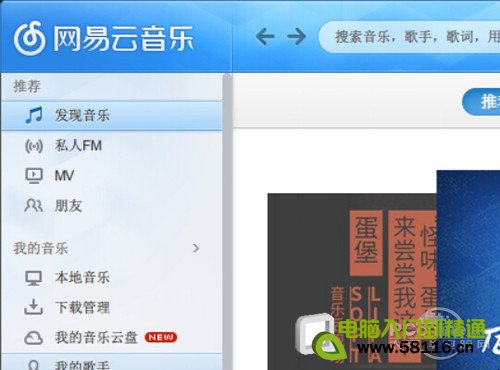
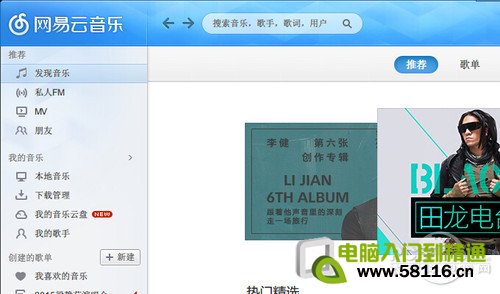
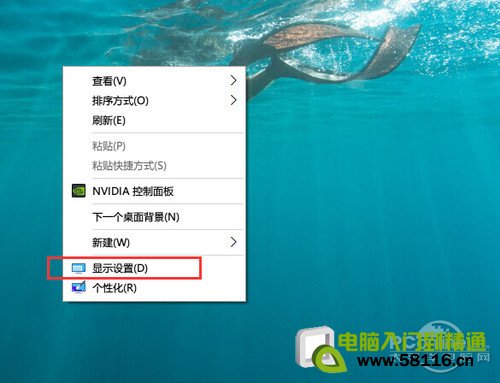
显卡驱动问题引起的win10字体模糊 1.桌面空白位置右键打开显示设置
2.打开显示-拉到下方点击高级显示设置
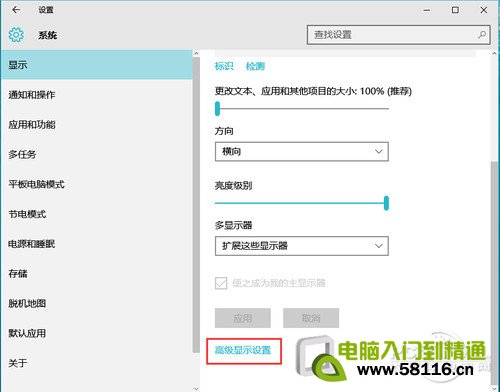
3.查看分辨率选项,如果最高可选分辨率与显示器的分辨率不符(无论是过高或者过低),那说明很大可能是显卡驱动异常,可以下载驱动人生或者驱动精灵进行自动修复即可修复模糊的情况。
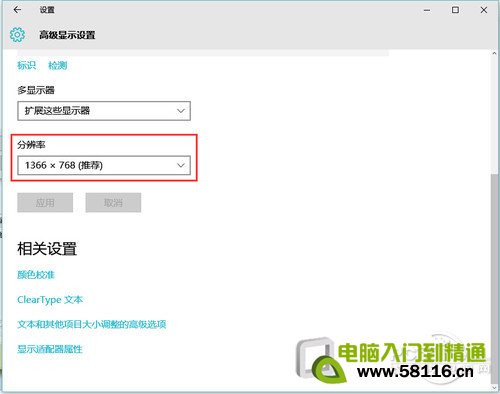
高分屏由于Win10自动设置而引起的win10字体模糊 确定非显卡驱动问题引起的之后可以按这种情况进行检查: 1.桌面右键打开显示设置
2.查看 显示-更改文本、应用和其他项目的大小:XX%这一项是不是在100%的选项下,如果不是拉动滑块调节到100%,点击下方的应用即可。
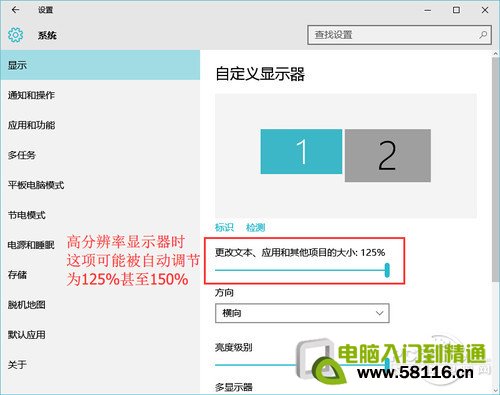
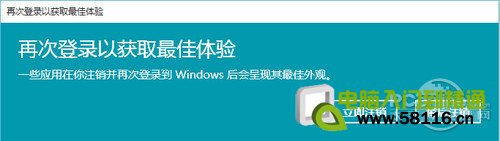
3.应用更改后会提示你注销,稍后注销也没问题,但建议最好还是注销一下(注销前注意保存好正在运行的其他程序任务)。
 回顶部
回顶部北海市360电脑服务中心 地址:北海市上海路海宁新区
北海网站建设:三度网站建设专家
北海网站建设:三度网站建设专家