Win8打开屏幕键盘的几种办法
2018-07-14随着Win8的上市以及普及,越来越多的设备将支持触屏,所以屏幕键盘将会有更多的机会使用。 操作步骤: 一、在开始屏幕空白处右击选择所有程序(触屏可用手指从屏幕下方边缘往上移随着Win8的上市以及普及,越来越多的设备将支持触屏,所以屏幕键盘将会有更多的机会使用。
操作步骤:
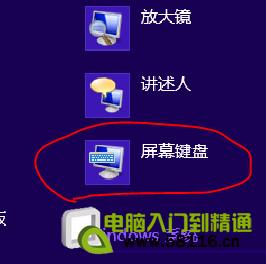
一、在“开始屏幕”空白处右击选择“所有程序”(触屏可用手指从屏幕下方边缘往上移动一下),在所有程序中可以找到“屏幕键盘”
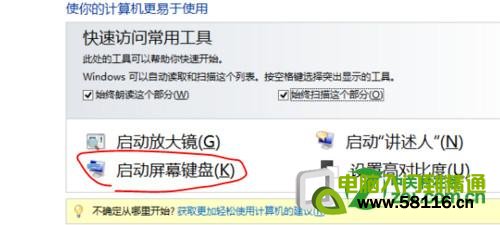
二、可以在控制面板中打开“轻松访问中心”,快捷键“win+U”,直接找到屏幕键盘(可适用于win7)
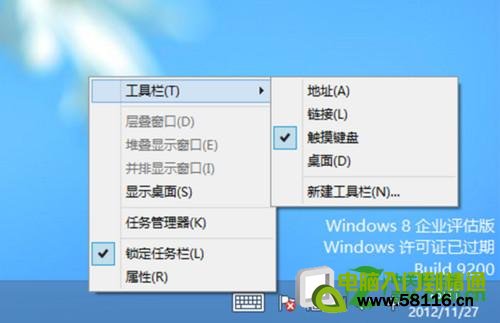
三、在win8传统桌面上任务栏右击选择“工具栏”,可以找到“屏幕键盘”,然后在任务栏上显示打开屏幕键盘的快捷按钮,单击打开
四、打开“运行”(快捷键win+R),输入osk回车 (也适用于win7)
下面是屏幕键盘的几种形态,可以打开后切换形态
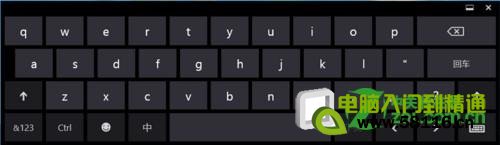
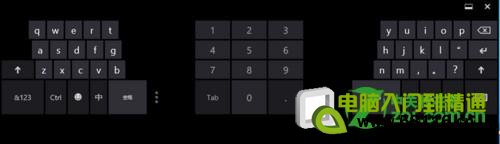
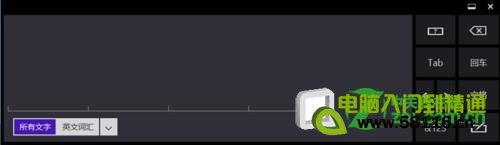
Win7版
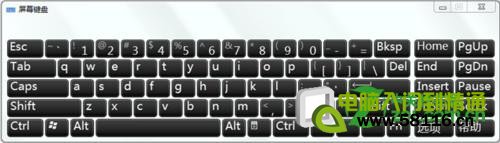
 回顶部
回顶部北海市360电脑服务中心 地址:北海市上海路海宁新区
北海网站建设:三度网站建设专家
北海网站建设:三度网站建设专家