Windows8关机六大技巧
2018-07-16Win8作为微软下一代操作系统,还有一个多月就发布正式版了,其最大的亮点是用开始屏幕取代了原来的开始菜单,并且有不少功能改进。对于刚刚接触win8的朋友,会有一些不适应,可Win8作为微软下一代操作系统,还有一个多月就发布正式版了,其最大的亮点是用开始屏幕取代了原来的开始菜单,并且有不少功能改进。对于刚刚接触win8的朋友,会有一些不适应,可能连关机都有点无从下手的感觉。今天,我们就来介绍一下win8的关机方法和技巧。
怎么样?了解了上述win8关机方法,win8系统关机也不再那么神秘,原来是这么简单。
第一种:一般关机法
将鼠标移至桌面左上角或右上角,桌面右侧会出现菜单,从中点击“设置”,在设置页面下方会出现一个电源按钮。
点击该电源按钮,会出现“睡眠”、“关机”、“重启”选项,点击“关机”即可实现关机。这可以说是最原始、也是较为繁琐的win8关机方法。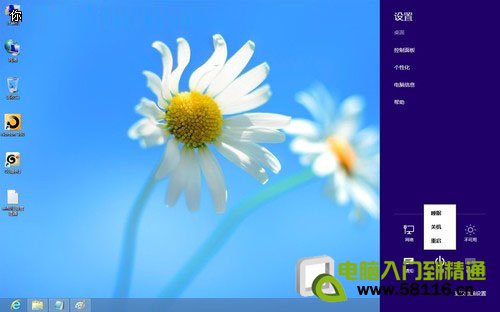
图2 win8设置页面
第二种:Alt+F4组合键关机
在Windows界面下,同时按“Alt+F4”组合键,可以弹出Win8的关机菜单,点击“确定”即可关机,该方法比较快捷。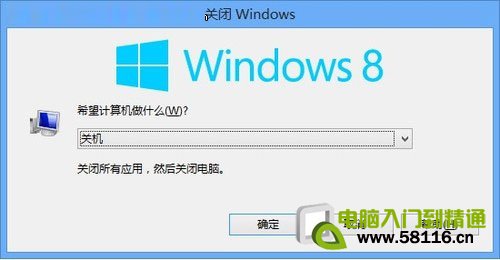
图3 win8关机界面
第三种:先注销后关机
在win8开始屏幕,可以先点击开始屏幕右上角的“用户”选择注销。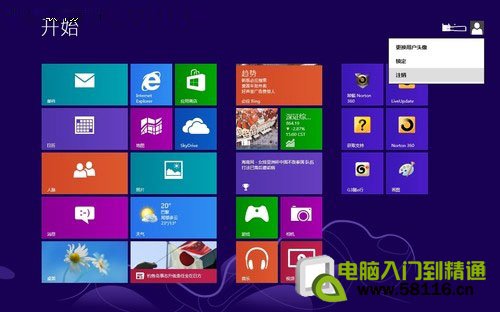
图4 win8开始屏幕
注销用户后,再回到win8开始屏幕,即可在右下角出现“电源”按钮,点击选择关机即可。
第四种:先锁定后关机
在win8系统中,可以先用“Win+L”快捷组合键,锁定系统,然后再回到win8开始屏幕,这时,在屏幕右下角也会出现“电源”按钮,点击该按钮选择关机。
第五种:Win+I组合键
使用Win+I快捷组合键,打开系统设置页面,在下方点击电源按钮,选择关机即可。
第六种:Ctrl+Alt+Del组合键
使用Ctrl+Alt+Del组合键一次,在弹出的操作界面中,点击页面右下角的电源按钮,选择关机即可。
 回顶部
回顶部北海市360电脑服务中心 地址:北海市上海路海宁新区
北海网站建设:三度网站建设专家
北海网站建设:三度网站建设专家