用Windows自带记事本搞定病毒
2018-07-23电脑中毒后,许多朋友会打开“进程管理器”,将几个不太熟悉的程序关闭掉,但有时会碰到这种情况:关掉一个,再去关闭另外一个时,刚才关闭的那个马上又运行了。再从注册表里先把启动项删除后,重启试试,刚删除的那些启动项又还原了。由于电脑只装一个,也没办法在另一个系统下删除这些病毒。上网下载专杀工具后,仍然不能杀掉。如此翻来覆去,病毒未杀掉,人却濒临崩溃。这时怎么办呢?遇到这种情况,在此向大家推荐一种方法,在XP、Vista和Windows7系统下都适用。。
第一步:在“开始→运行”中输入CMD,打开“命令提示符”窗口。
第二步:输入ftype exefile=notepad.exe %1,这句话的意思是将所有的EXE文件用“记事本”打开。这样原来的病毒就无法启动了。
第三步:重启电脑,你会看见打开了许多“记事本”。当然,这其中不仅有病毒文件,还有一些原来的系统文件,比如:输入法程序。
第四步:右击任何文件,选择“打开方式”,然后点击“浏览”,转到WindowsSystem32下,选择cmd.exe,这样就可以再次打开“命令提示符”窗口。
第五步:运行ftype exefile=%1 %*,将所有的EXE文件关联还原。现在运行杀毒软件或直接改回注册表,就可以杀掉病毒了。
第六步:在每一个“记事本”中,点击菜单中的“文件→另存为”,就可看到了路径以及文件名了。找到病毒文件,手动删除即可,但得小心,必须确定那是病毒才能删除。建议将这些文件改名并记下,重启后,如果没有病毒作怪,也没有系统问题,再进行删除。
Ftype的用法
在Windows中,Ftype命令用来显示及修改不同扩展名文件所关联的打开程序。相当于在注册表编辑器中修改“HKEY_CLASSES_ROOT”项下的部分内容一样。
Ftype的基本使用格式为:Ftype [文件类型[=[打开方式/程序]]]
比如:像上例中的ftype exefile=notepad.exe %1,表示将所有文件类型为EXE(exefile表示为EXE类型文件)的文件都通过“记事本”程序打开,后面的%1表示要打开的程序本身(就是双击时的那个程序)。
type exefile=%1 %*则表示所有EXE文件本身直接运行(EXE 可以直接运行,所以用表示程序本身的%1即可),后面的%*则表示程序命令后带的所有参数(这就是为什么EXE文件可以带参数运行的原因)。
1、在命令行里面直接输入 ftype 回车,您会看到什么?哈,是的,关联列表出来了。
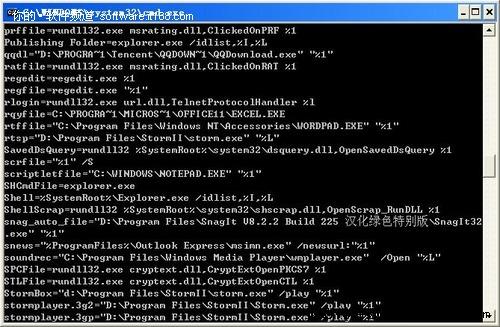
关联列表出来了2、ftype 使用帮助,还是输入 ftype /? 即可。
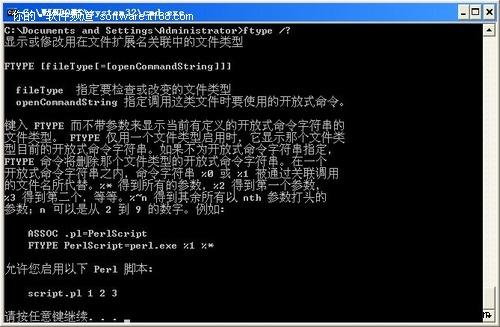
ftype 使用帮助
 回顶部
回顶部北海市360电脑服务中心 地址:北海市上海路海宁新区
北海网站建设:三度网站建设专家
北海网站建设:三度网站建设专家