联想全系列win八改WIN7详细指南
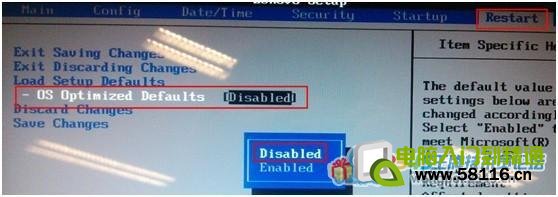
2018-08-08一、解决按F12无法从U盘或者光盘启动问题 笔记本:V,B,K,E,M系列: 1.开机F1进入BIOS,选择【restart】-【OS Optimized Defaults】如下图: 2.按【F9】加载默认设置,按【F10】保存退出,即可。一、 解决按F12无法从U盘或者光盘启动问题
笔记本:V,B,K,E,M系列:
1.开机F1进入BIOS,选择【restart】-【OS Optimized Defaults】如下图:
2.按【F9】加载默认设置,按【F10】保存退出,即可。笔记本:Y,U,Z,S,G系列机型:
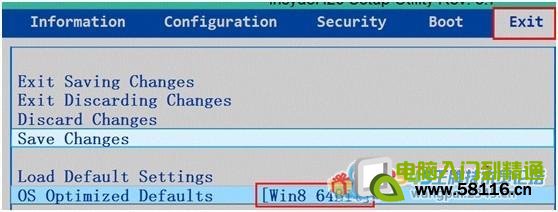
1. 按【F2】进入BIOS,部分机型需要按【FN】+【F2】进入BIOS,选择【EXIT】-【OS Optimized Defaults】将【win 8 64 BIT】选择为【Other OS】.如下图:
2. 按【F9】加载默认设置,按【F10】保存退出.台式机:
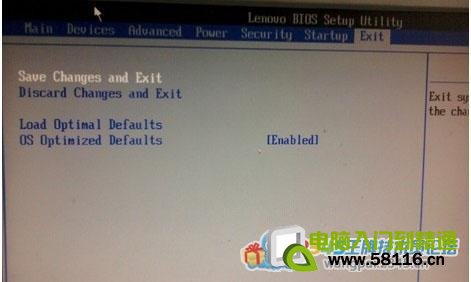
1、 按F1,进入BIOS,选择Exit—OS Optimized Defaults,将【Enabled】改成【disabled】如图:
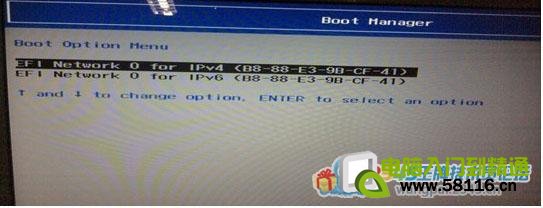
2. 按【F9】加载默认设置,按【F10】保存退出二、 解决开机按F12无法识别启动硬件只出现IPV4*******,IPV6********,如图:
台式:
按F1进BIOS,横向倒数第二选项(Startup),中下面有一项Boot Priority的选项,将其改成Legacy First,如图
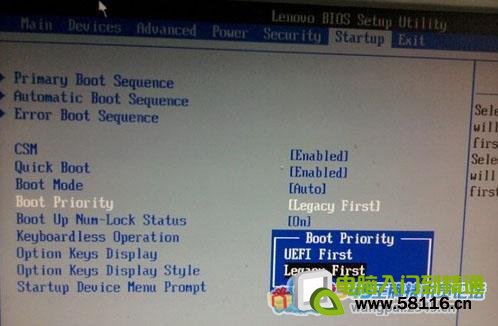
笔记本:
按F2\F1进BIOS,也同样是横向倒数第二项(BOOT),下面有一项(Boot mode)将【UEFI】改成【Legacy first】如图
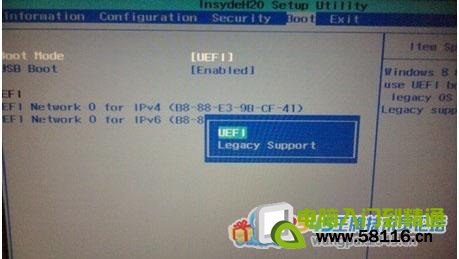
按F10保存退出即可三、 解决分区无法分区,分区前面会多出两个分区;
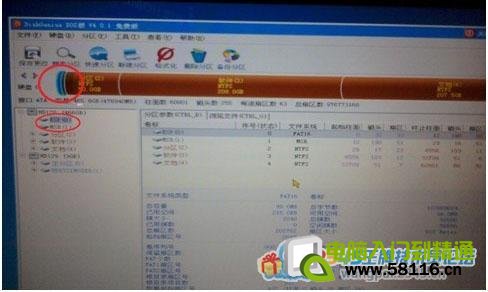
自带win8的机器使用的分区模式为GUID模式),这种模式下分区会默认多出两个分区,但是安装win7时是无法使用该模式的,所以要把该模式改成MBR模式才能正常分区,具体如下:先使用分区工具(这里以diskgenius4.0为例),将所有分区全部删除(此前必须提示用户保存好资料),然后点【保存】,保存后在软件左侧用鼠标点击硬盘右键,在弹出菜单中间位置有一项【转换分区表类型为MBR模式】如图
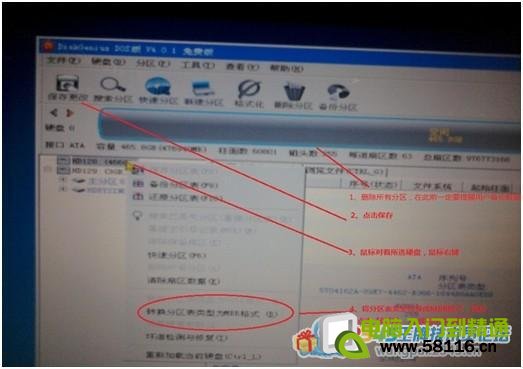
做完这四步操作后就可以正常分区了。
 回顶部
回顶部北海市360电脑服务中心 地址:北海市上海路海宁新区
北海网站建设:三度网站建设专家
北海网站建设:三度网站建设专家