误删文件不用愁 更改前的文件简单找到
2018-08-22在百度中查找关键词文件恢复,竟然显示有300多万个显示结果,可见误删除文件是在使用电脑中最常见的问题之一,如何找回误删的文件,是个让人 头疼的问题,各种恢复软件的效果参在百度中查找关键词“文件恢复”,竟然显示有300多万个显示结果,可见误删除文件是在使用电脑中最常见的问题之一,如何找回误删的文件,是个让人 头疼的问题,各种恢复软件的效果参差不齐。假如使用Windows 7的话,还有一个解决方法。
小贴士:最好的方法还是及时做好数据的 备份,这比数据丢失之后的找回要轻松简单得多。
在Windows 7中,系统还原功能得到增强,除了还原系统之外,还提供了一个“还原以前版本”功能,可以在设置还原点之后,还原某个磁盘的文件到备份时的状态,非常实用。
第一步:进入控制面板的系统选项,选择系统保护功能,选中需要设置的分区点击“配置”,在设置界面中,如果不需要使用系统还原的 话,那么就选择“进还原以前版本的文件”,再设置一下还原空间占用容量的,建议使用整个分区空间的5%-%10左右比较好。设置完成点击确定关闭。
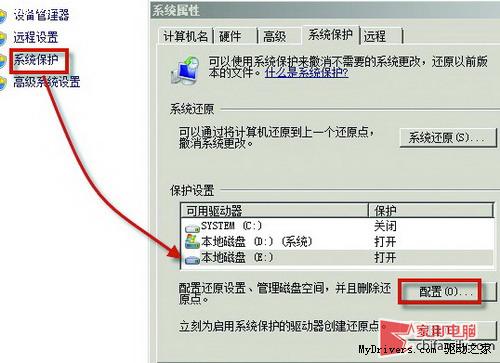
进入设置小贴士:还原功能只在NTFS格式的磁盘分区上才能使用,如果是FAT32格式,请先在命令 行中使用“convert 盘符: /FS:NTFS”命令转换。
第二步:设置完成,然后在“系统保护”选项中点击“创建”来为刚刚设 置的分区创建一个还原点,输入一个用于识别的名称,系统会自动创建时间。
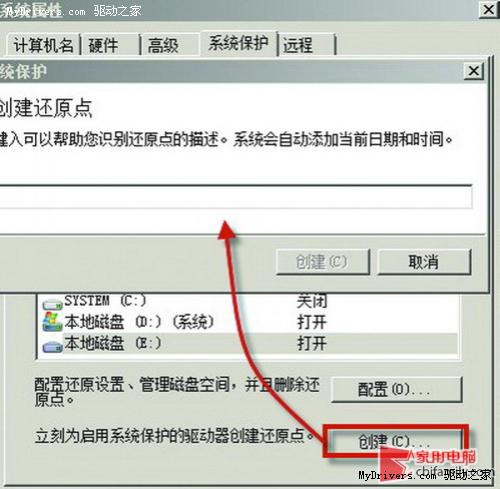
创建还原点第三步:当设置的分区中出现文件丢失的情况,这时候就可以使用还原功能。右键点击丢失文件 所在的文件夹,选择属性,在属性选项中选择“以前的版本”,在这里可以看见之前设置的还原点,有详细的日期显示,如果确定要还原,点击还原“按钮”即可。 即使是重复覆盖删除的文件,也可以完全找回。假如需要经常修改文件(比如画稿、设计稿、论文之类),建议创建多个还原点,以便快速找回之前的文件,避免创 意的丢失。
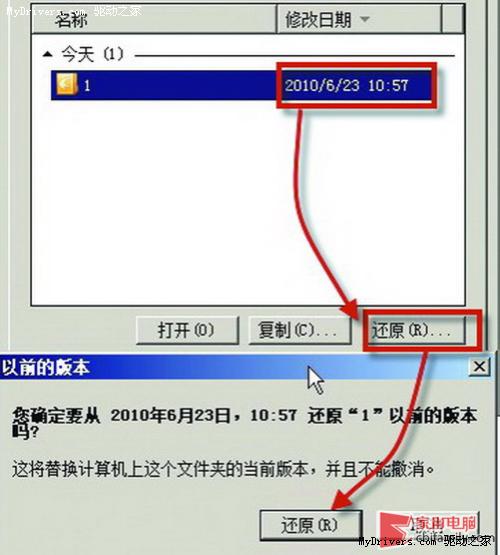
还原文件小贴士:还原以前的版本功能只能对文件夹使用。
 回顶部
回顶部北海市360电脑服务中心 地址:北海市上海路海宁新区
北海网站建设:三度网站建设专家
北海网站建设:三度网站建设专家