37、怎么用安全模式--电脑基础知识教程
2018-09-30当机子出问题或者中病毒后,往往不能正常进入系统,这时候可以试试安全模式,下面我们来看一个练习; 1、开始菜单 1)开机以后,开始屏幕是黑色背景的,注意 键盘上 的灯会闪一当机子出问题或者中病毒后,往往不能正常进入系统,这时候可以试试安全模式,下面我们来看一个练习;
1、开始菜单
1)开机以后,开始屏幕是黑色背景的,注意键盘上的灯会闪一下,屏幕下面会出来一个白色的“DEL”,
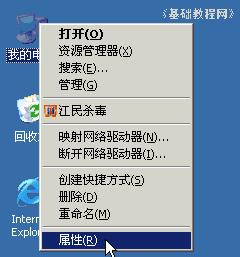
2)这时候按一下键盘最上面一排的F8键,可以按上两三下,然后耐心等待;
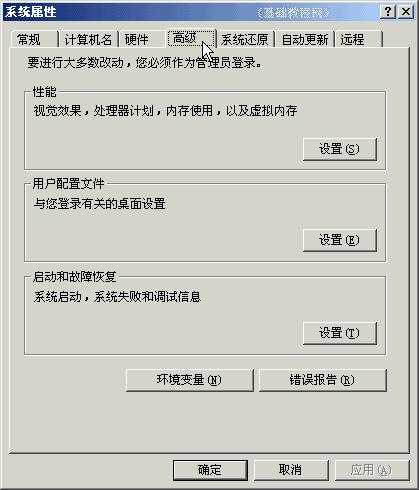
3)稍后会出来一个系统菜单,第一个就是“安全模式”,安全模式只加载必要的系统程序,可以用来修复一些错误;(图片来自黑马动力在线)
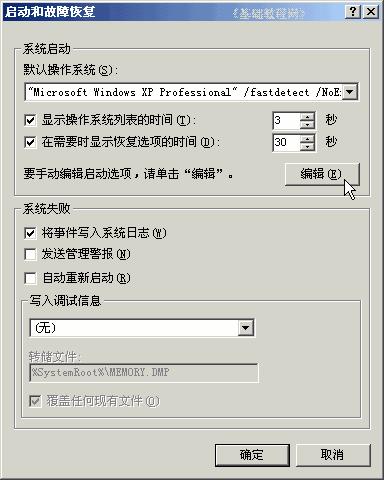
4)用上下方向键,选择不同的启动项,这儿选择第一个“安全模式”,然后按回车键继续,
这时候左上角出来一个光标一闪一闪,背景还是黑色的;

5)这时候需要较长的时间,如果长时间只有光标闪动,可以试着按几下回车键或ESC键,然后再等一会;
6)当所有文件加载完毕后,会进入一个有些虚的桌面背景,屏幕也可能闪几下,然后出来一个对话框,提示将要进入安全模式;
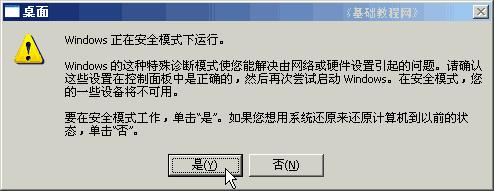
7)点“是”进入安全模式,这时候桌面的四个角上都有一个“安全模式”的字样提示;
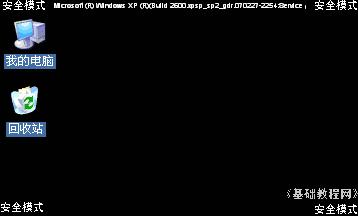
8)安全模式当中,启动项里的程序不会加载,这样默认的杀毒软件、防火墙等都不会运行,可以在开始菜单里找到运行,
也可以运行一些系统修复工具,来对系统进行修复和检测;
本节学习了在WinXP中进入安全模式的基本方法,如果你成功地完成了练习,请继续学习下一课内容;
 回顶部
回顶部北海市360电脑服务中心 地址:北海市上海路海宁新区
北海网站建设:三度网站建设专家
北海网站建设:三度网站建设专家