34、怎么用共享文件--电脑基础知识教程
2018-09-30在一个几台机子连成的网络里,相互之间可以通过网上邻居共享文件,一般在教室、网吧中都是一个局域网,可以进行网络共享下面我们来看一个练习; 1、找到文件夹 1)打开 我的文在一个几台机子连成的网络里,相互之间可以通过网上邻居共享文件,一般在教室、网吧中都是一个局域网,可以进行网络共享下面我们来看一个练习;
1、找到文件夹
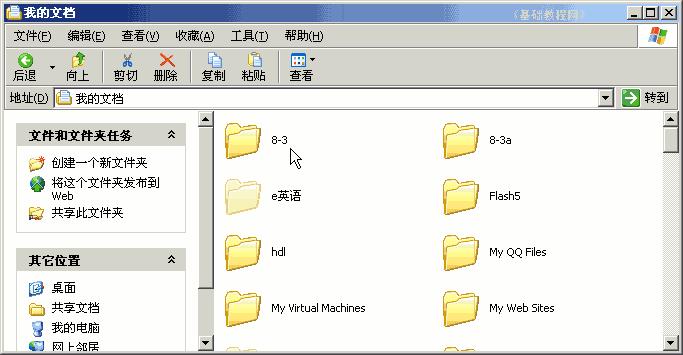
1)打开“我的文档”,找到一个文件夹,也可以新建一个文件夹;
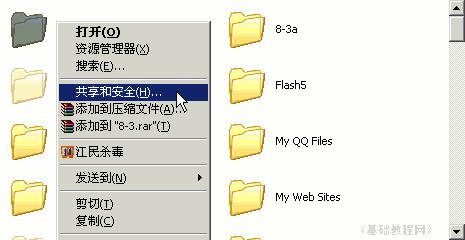
2)瞄准文件夹图标敲右键,选择“共享和安全”命令;
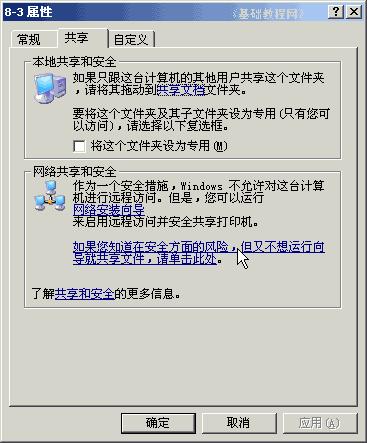
3)在出来的面板中在下面找到一排蓝色文字“如果您知道安全方面的风险...”,点击这个文字连接到下一步;
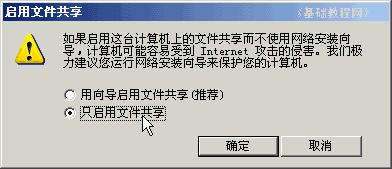
4)在出来的“启用共享”对话框中,选择下面的“只启用文件共享”,点“确定”按钮继续;
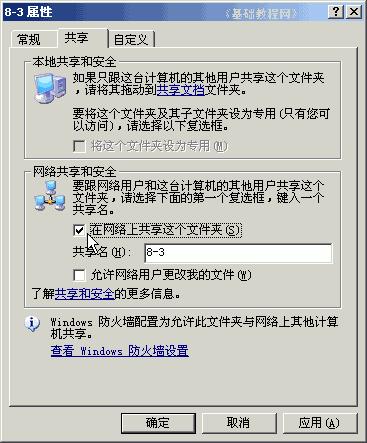
5)在出来的共享面板中间,打勾选中“在网络上共享这个文件夹”,然后点“确定”按钮;
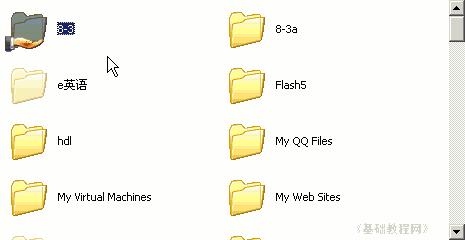
6)这时候在“我的文档”中就可以看到,文件夹的图标上有一个小手,表示是共享的文件夹;
2、网上邻居
1)共享的文件夹通过网上邻居来访问,在桌面上打开“网上邻居”;

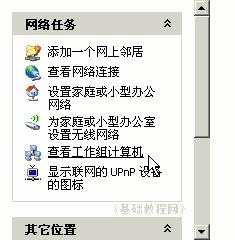
2)在窗口的左边找到常用任务,点击中间的“查看工作组计算机”,右边出来各个计算机;
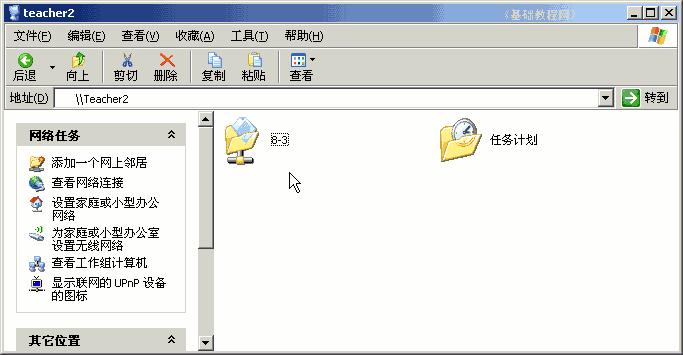
3)在出来的各个计算机中,找到对方的计算机名称,双击打开;
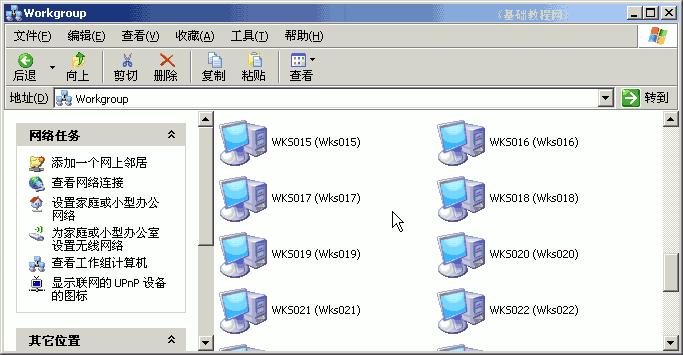
4)这时候就可以看到刚才共享的文件夹了;
如果要取消共享,同样在文件夹上点右键,去掉中间的勾,然后点确定即可,
如果想往共享文件夹里里复制文件,则要把下面的“允许修改”的勾也选中;
本节学习了在WinXP中共享文件夹的的基本方法,如果你成功地完成了练习,请继续学习下一课内容;
 回顶部
回顶部北海市360电脑服务中心 地址:北海市上海路海宁新区
北海网站建设:三度网站建设专家
北海网站建设:三度网站建设专家