27、怎么用创建上网连接--电脑基础知识教程
2018-09-30在电信或铁通、网通办理宽带业务后,会得到一个上网的帐号和密码,然后就可以用这个帐号连接到互联网上了; 1、创建新连接 1)点 开始 -所有程序-附件-通讯-新建连接向导,在电信或铁通、网通办理宽带业务后,会得到一个上网的帐号和密码,然后就可以用这个帐号连接到互联网上了;
1、创建新连接
1)点“开始-所有程序-附件-通讯-新建连接向导”,注意细心一步一步;

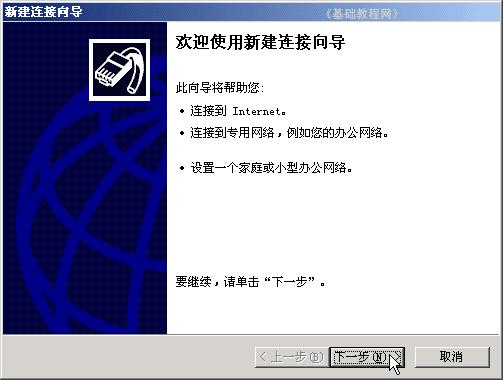
2)在欢迎面板点“下一步”按纽继续;
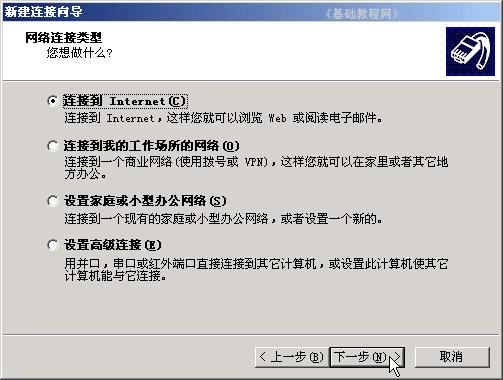
3)在出来的连接类型中,点下一步继续,这儿默认的就是“连接到Internet(C)”;
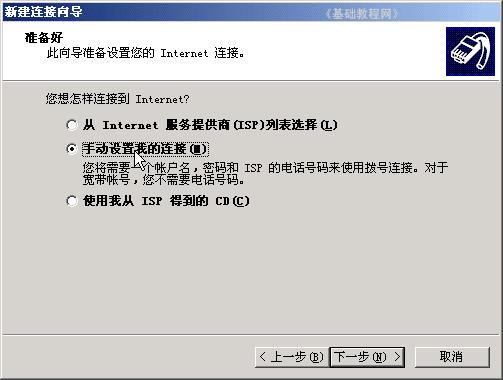
4)在接下来的怎样连接面板中,选择第二个“手动设置”,点“下一步”按纽继续;
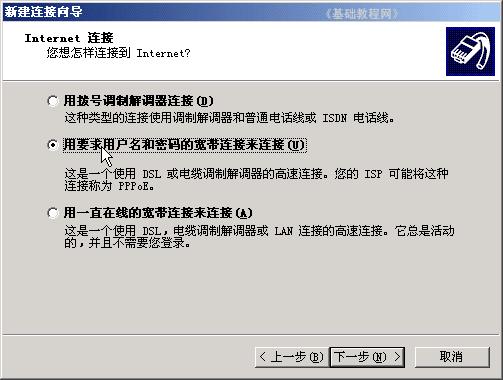
5)在接下来的连接方式中,也选择第二个“用要求用户名和密码的宽带连接”;
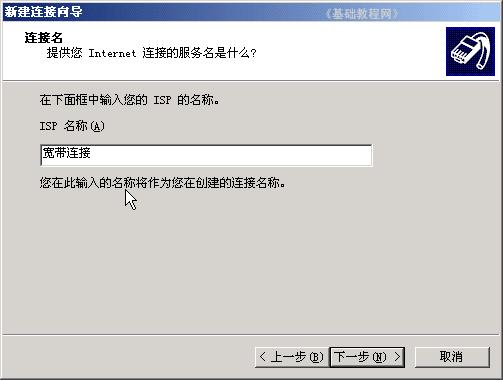
6)接下来的连接名称里,输入一个名称,例如 “宽带连接” ,这儿只是一个名称;
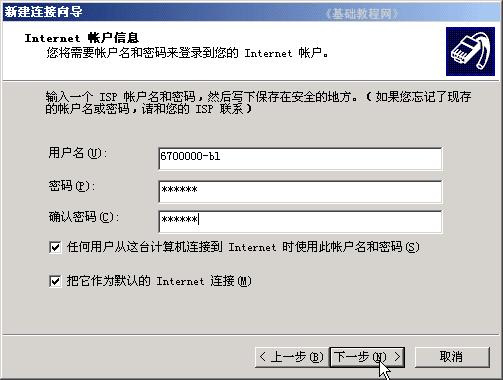
7)在接下来的用户名和密码中,输入在电信或铁通办理业务时得到的帐号和密码,密码要输两遍,然后点“下一步”继续;
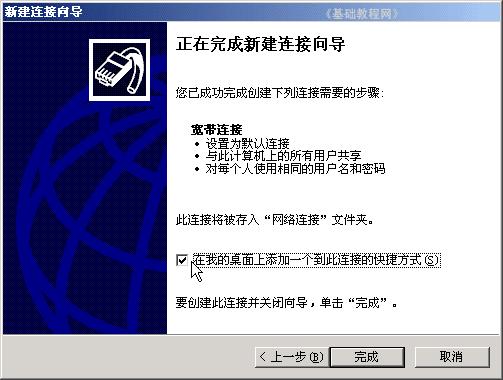
8)在接下来的完成面板中,勾选上“在我的桌面添加一个快捷方式”,点完成按纽结束;
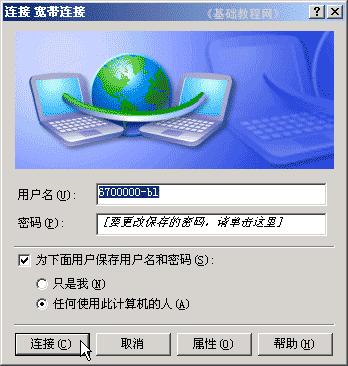
9)然后桌面上就有一个快件捷方式,双击后点“连接”按纽就可以进行连网;

本节学习了在WinXP中创建上网连接的基本方法,如果你成功地完成了练习,请继续学习下一课内容;
 回顶部
回顶部北海市360电脑服务中心 地址:北海市上海路海宁新区
北海网站建设:三度网站建设专家
北海网站建设:三度网站建设专家