解决通用卷设备无法停止的四个办法
2022-10-02电脑维修技术网是一个可以让一个什么都不懂的菜鸟也能够维护自己电脑的网站,内容覆盖、计算机资讯、电脑入门基础知识、各种电脑故障维护、还有电脑及热门游戏操作技巧,同时还提供常用软件和操作系统下载。在使用完u盘后,大家都会做安全移除设备。但是要安全删除u盘的时候,大家常常会遇到提示“无法停止‘通用卷’设备,请稍候再停止该设备的提示”。在这个时候,有些心急的用户,就不管这个问题了,就直接把设别拔下来了。其实,这样做是不对的,这样会使u盘和电脑的u口受损的,那么遇到该情况要如何是好呢?下面小编针对该问题,为大家整理了4个办法,让我们一起来学习一下吧!
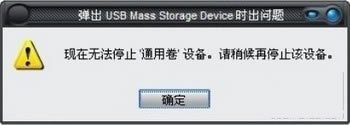
第一种方法
这种方法同样是借助了任务管理器,同时按下键盘的"ctrl"+"alt"+"del"组合键,出现"任务管理器"的窗口,单击"进程",寻找"explorer.exe"进程并结束它。这时候你会发现你的桌面不见了,请不要惊慌,继续进行下面的操作,在任务管理器中点击“文件”——“新建任务”——输入explorer.exe——确定。再删除u盘,你会发现可以安全删除了。
第二种方法
如果觉得上面那种方法还无效的话,可以使用下面这个方法: 同时按下键盘的"ctrl"+"alt"+"del"组合键,这时会出现"任务管理器"的窗口,单击"进程"标签,在"映像名称"中寻找"rundll32.exe"进程,选择"rundll32.exe"进程,然后点击"结束进程",这时会弹出任务管理器警告,问你确定是否关闭此进程,点击"是",即关闭了"rundll32.exe"进程。再删除u盘就可以正常删除了。 使用这种方法时请注意:如果有多个"rundll32.exe"进程,需要将多个"rundll32.exe"进程全部关闭。
第三种方法
往往我们在把u盘的文件或者数据取出来的时候,都是用的“复制”“粘贴”方式,而如果复制的是u盘上的文件,这个文件就会一直放在系统的剪切板里,处于待用状态。而如果这种情况下我们要删除u盘的话,就会出现上面的无法停止u盘的提示。[1] [2]
随着电脑使用时间越来越长,故障也就越来越多,要不断学习新的知识。学习电脑故障和电脑知识大全,帮助您更好的学习电脑!... 如果您喜欢,请记住我们的网站!
 回顶部
回顶部北海市360电脑服务中心 地址:北海市上海路海宁新区
北海网站建设:三度网站建设专家
北海网站建设:三度网站建设专家